Xp-pen pilot pro: как настроить контроллер и управлять им при работе с графикой
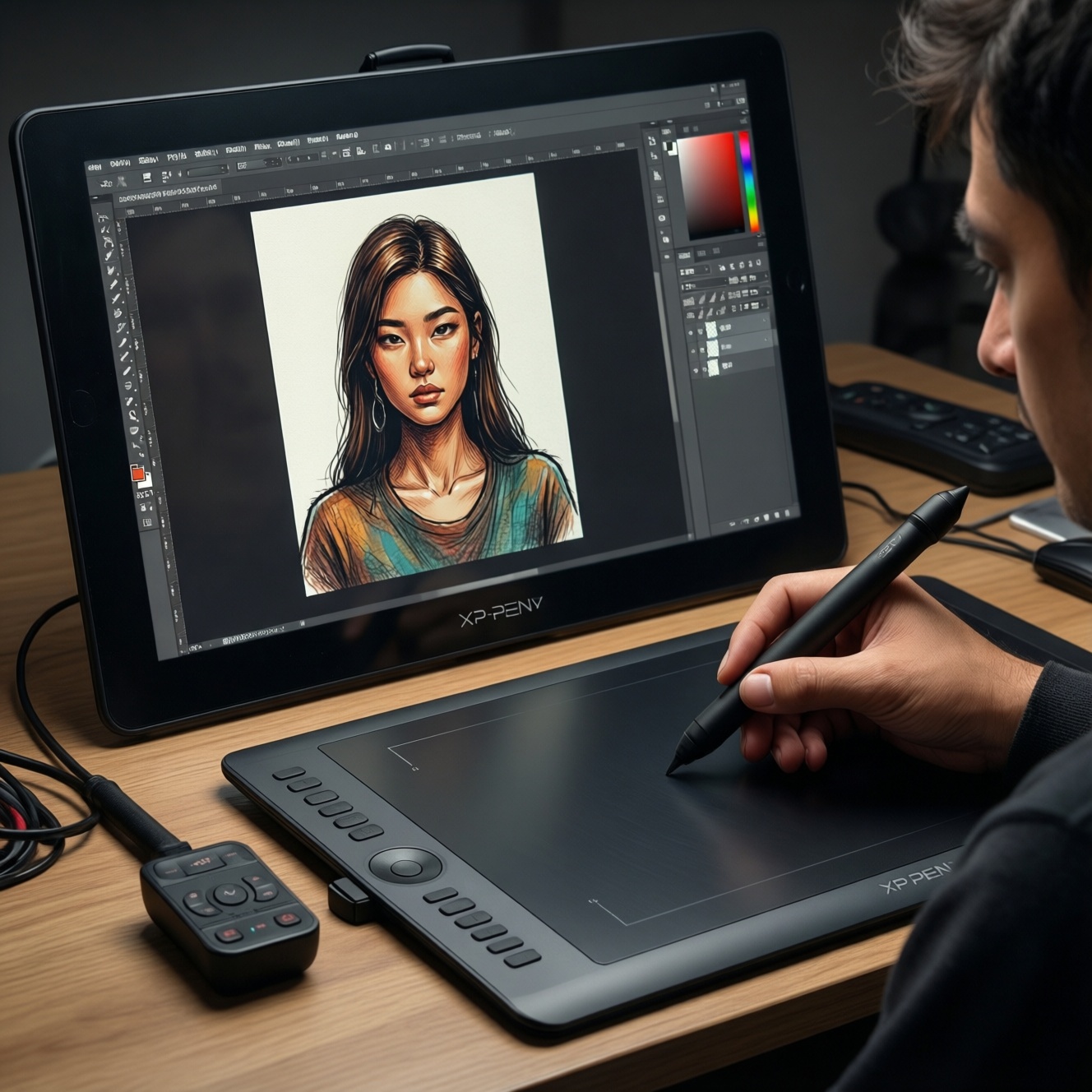
Обзор XP-Pen Pilot Pro: как настроить контроллер и управлять им
XP-Pen Pilot Pro - дополнительный пульт для работы с графикой. Он помогает выполнять часто повторяющиеся действия, не отвлекаясь на клавиатуру и панели инструментов: менять масштаб, вращать холст, отменять шаги и переключать параметры кисти. Особенно полезен такой контроллер тем, кто много рисует, ретуширует фотографии или редактирует иллюстрации.
Главная идея устройства - перенести привычные команды на физические элементы управления. Вместо поиска нужной кнопки на экране пользователь нажимает клавишу на пульте или поворачивает колесо. Это не заменяет графический планшет и не рисует за вас, но может сделать рабочий процесс удобнее и быстрее.
Подключение и первые действия
Перед настройкой стоит проверить совместимость контроллера с компьютером, операционной системой и установленной версией драйвера XP-Pen. Затем подключите устройство предусмотренным способом и установите или обновите программное обеспечение производителя. Если пульт не определяется, сначала проверьте соединение, перезапустите компьютер и убедитесь, что драйвер планшета работает корректно.
После запуска панели управления найдите раздел, отвечающий за настройки клавиш или контроллера. Обычно каждому элементу можно назначить отдельную команду: сочетание клавиш, системное действие или функцию, доступную в графическом редакторе. Названия разделов и перечень возможностей могут отличаться в зависимости от версии программы.
Как назначить удобные команды
Начните с операций, которыми пользуетесь чаще всего. Для рисования это могут быть отмена и повтор действия, изменение масштаба, перемещение холста, переключение между кистью и ластиком. При обработке фотографий пригодятся команды для изменения размера инструмента, выбора руки или быстрого переключения между инструментами.
Не обязательно сразу задействовать все кнопки. Избыток назначений усложняет запоминание и повышает вероятность ошибки. На первом этапе достаточно настроить несколько основных функций, поработать с ними несколько дней, а затем добавить или заменить команды. Хорошая конфигурация - та, которая соответствует именно вашему стилю работы, а не выглядит максимально заполненной.
Если программа позволяет создавать профили для разных приложений, настройте отдельные схемы для графического редактора, программы ретуши и других задач. Тогда одна и та же клавиша сможет выполнять разные действия в зависимости от активного приложения. После изменения профиля проверьте, что нужная программа распознаётся правильно и команды не конфликтуют с её собственными горячими клавишами.
Работа с колесом и переключением режимов
Колесо или регулятор удобен для параметров, которые нужно менять постепенно. Это может быть масштаб изображения, размер кисти либо другой показатель, используемый в редакторе. Чтобы управление было предсказуемым, выберите один основной параметр и потренируйтесь менять его без взгляда на пульт. Если функция переключает несколько режимов, убедитесь, что каждый режим легко различить и быстро выбрать нужный.
Важна и скорость реакции. Слишком чувствительное управление заставляет постоянно корректировать результат, а слишком медленное - замедляет работу. Если драйвер предоставляет соответствующие настройки, подберите шаг изменения под свои привычки и размер изображения. Затем проверьте результат на обычном рабочем проекте, а не только в тестовом документе.
Как быстрее привыкнуть к контроллеру
Первые дни используйте пульт для наиболее частых действий и старайтесь не менять расположение команд без необходимости. Запоминайте назначения по логике: например, сгруппируйте навигацию по холсту рядом, а действия с кистью - в отдельной части управления. Это снизит нагрузку на память и поможет нажимать нужную клавишу на ощупь.
Расположение устройства тоже имеет значение. Поставьте контроллер с той стороны, где рука может свободно до него дотягиваться, но не мешает движению стилуса. Если приходится постоянно менять положение кисти или отрывать руку от рабочего пространства, пульт размещён неудобно. Попробуйте несколько вариантов, прежде чем закреплять его на одном месте.
Что проверить при неполадках
Если команды не срабатывают, выясните, работает ли назначенная комбинация клавиш напрямую с клавиатуры. Проверьте, выбрано ли правильное приложение, сохранён ли профиль и не изменились ли горячие клавиши в самой программе. Иногда помогает повторное подключение устройства или перезапуск редактора после перенастройки.
При сбоях после обновления операционной системы или графического приложения проверьте актуальность драйвера. Не стоит сразу переназначать все элементы: сначала убедитесь, что контроллер определяется и проблема не связана с конкретной программой. Такой подход помогает быстрее понять, где именно возникла ошибка.
Итог
XP-Pen Pilot Pro раскрывает свои преимущества не за счёт сложных настроек, а благодаря продуманному набору команд, которые пользователь применяет каждый день. Чтобы контроллер действительно ускорял работу, достаточно подобрать несколько полезных назначений, настроить их под конкретные приложения и дать себе время привыкнуть. В результате меньше действий выполняется через меню и клавиатуру, а больше внимания остаётся на самом рисунке или изображении.